2026最新openclaw 龙虾教程:从依赖配置到多端存档同步实战
本篇2026年最新openclaw 龙虾教程专为追求高效部署的开发者与复古游戏爱好者设计。文章将详细拆解如何快速完成跨平台依赖配置、优化快捷键映射,并实现办公与娱乐设备间的存档多端同步。结合SDL2动态链接库缺失、DirectX渲染黑屏等真实排查案例,助您快速搭建并流畅运行这一经典开源引擎。
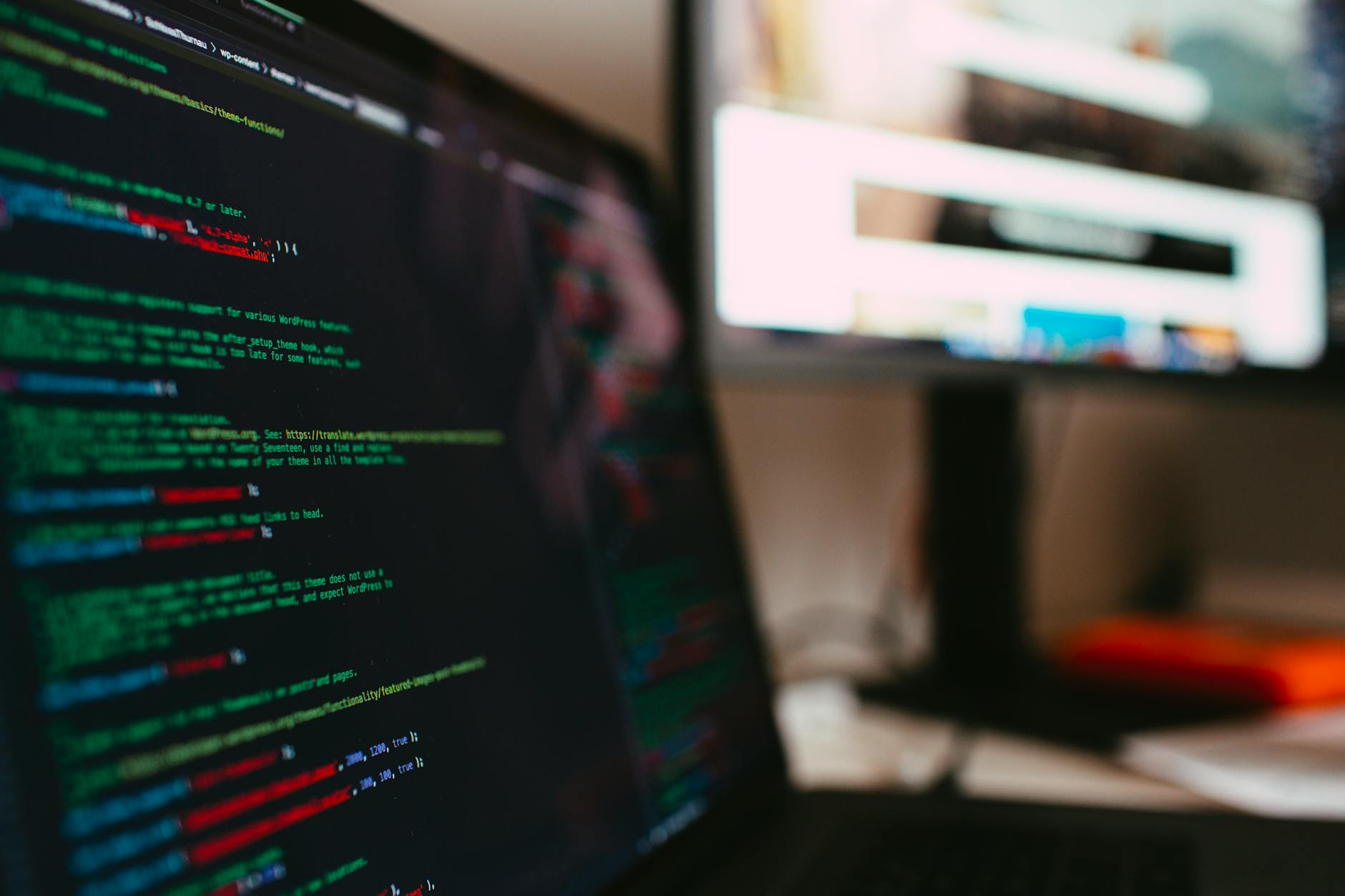
在快节奏的办公与开发间隙,快速部署并运行复古游戏引擎能够带来极佳的调剂体验。本教程将带您跳过繁琐的摸索,直接基于2026年最新稳定版OpenClaw(龙虾),详解从环境依赖配置到多设备同步的高效落地流程。
跨平台环境搭建与核心依赖配置
部署OpenClaw(龙虾)的第一步是准备运行环境。根据官方截至2026年03月的Stable v1.x版本说明,Windows用户推荐使用Win10/11 64位原生系统。在通过 [/access/] 获取最新安装包后,您需要确保本地已配置好C++编译器及SDL2依赖库。若直接启动程序,常会因系统缺少“SDL2.dll”而报错。解决此问题的快捷方法是:下载对应的SDL2 Runtime二进制包,将其中的dll文件直接解压至OpenClaw的根目录下,即可跳过复杂的系统全局环境变量配置,实现绿色运行。
渲染后端切换与启动黑屏排查
在多屏幕或混合显卡的办公设备上运行该引擎时,部分用户会遇到“启动后有声音但屏幕漆黑”的现象。这通常是由于默认渲染后端与当前显卡驱动冲突导致的。OpenClaw支持DirectX与OpenGL双渲染后端。您可以打开程序根目录下的配置文件(通常为config.json),定位到"renderer"参数,将默认的"opengl"修改为"directx"(或反向修改),强制引擎切换渲染模式。此外,建议在配置中将窗口模式设为"borderless"(无边框窗口),以防止在多任务切换时出现画面冻结。

快捷键自定义与高效操作映射
为了在开发测试或试玩时获得更高的操作效率,合理配置快捷键至关重要。OpenClaw允许用户深度自定义控制映射。在引擎的输入配置文件中,您可以将传统的方向键映射为更为紧凑的WASD布局,并将动作键绑定至空格与J/K/L键,减少手部移动跨度。对于高频测试用户,建议通过修改"shortcuts.cfg"启用一键重载关卡(如绑定至F5)和一键截图功能。这样在调整关卡参数后,无需重启引擎即可实时预览修改效果,大幅提升调试效率。
跨设备存档与自定义配置同步方案
许多用户需要在办公室电脑与个人笔记本之间无缝切换进度。为了实现存档与自定义配置的多端同步,建议利用第三方云盘(如坚果云或OneDrive)建立软链接。具体操作为:在云盘中创建同步文件夹,然后使用Windows的`mklink /d`命令,将本地OpenClaw的"saves"和"profiles"目录链接至云盘目录。这样,无论在哪台设备上保存进度或修改快捷键配置,变更都会在后台自动同步。关于功能模块的深度组合与适用价值,可以进一步参考 [/abilities/] 进行优化。
常见问题
运行OpenClaw时提示“Unable to load game data”,该如何解决?
这是由于引擎未找到原版游戏资源文件(如CLAW.REZ)。OpenClaw作为开源重建引擎,不直接内置版权受保护的游戏素材。您需要将原版《爪子船长》的资源文件复制到OpenClaw的根目录或指定的"data"文件夹中,并在配置文件中正确指向该路径。
在高刷新率(如144Hz)显示器上运行时,游戏速度异常加快怎么办?
引擎默认的帧率控制可能会受高刷屏影响。请打开配置文件,找到"vsync"(垂直同步)选项并将其设置为true,或者手动将"target_fps"限制为60。这样可以强制引擎以标准的60帧运行,避免物理引擎计算因帧率过高而失控。
如何确认我下载的OpenClaw版本是否支持当前的操作系统?
您可以访问 [/access/] 查看详细的平台支持与系统说明。目前Stable v1.x版本已针对Win7/10/11 64位系统进行了深度优化。若在旧版系统上运行遇到兼容性问题,建议在属性中开启“以兼容模式运行此程序”并勾选“以管理员身份运行”。
总结
想要即刻体验高效的复古开发与流畅运行?请立即访问 [openclaw 龙虾官方下载通道](/access/) 获取最新版客户端,或前往 [openclaw 龙虾官方主页](/) 了解更多平台说明与编译准备工作。
相关阅读:openclaw 龙虾教程,openclaw 龙虾教程使用技巧,openclaw 龙虾 202629 周效率实践清单