2026版 openclaw 龙虾教程:从跨平台环境搭建到高效关卡调优实战
本篇 openclaw 龙虾教程专为追求创作效率的开发者与高频办公用户打造,深度解析截至 2026 年 07 月的最新稳定版配置流程。文章涵盖了从 Stable v1.x 版本的 C++ 编译器选择、SDL2 依赖库补全,到 Windows 与 Linux 双系统下的交叉编译技巧。通过对功能矩阵的深度拆解,本文将帮助您解决渲染后端冲突与多设备资源同步等核心痛点,显著提升复古游戏开发的工程效率。
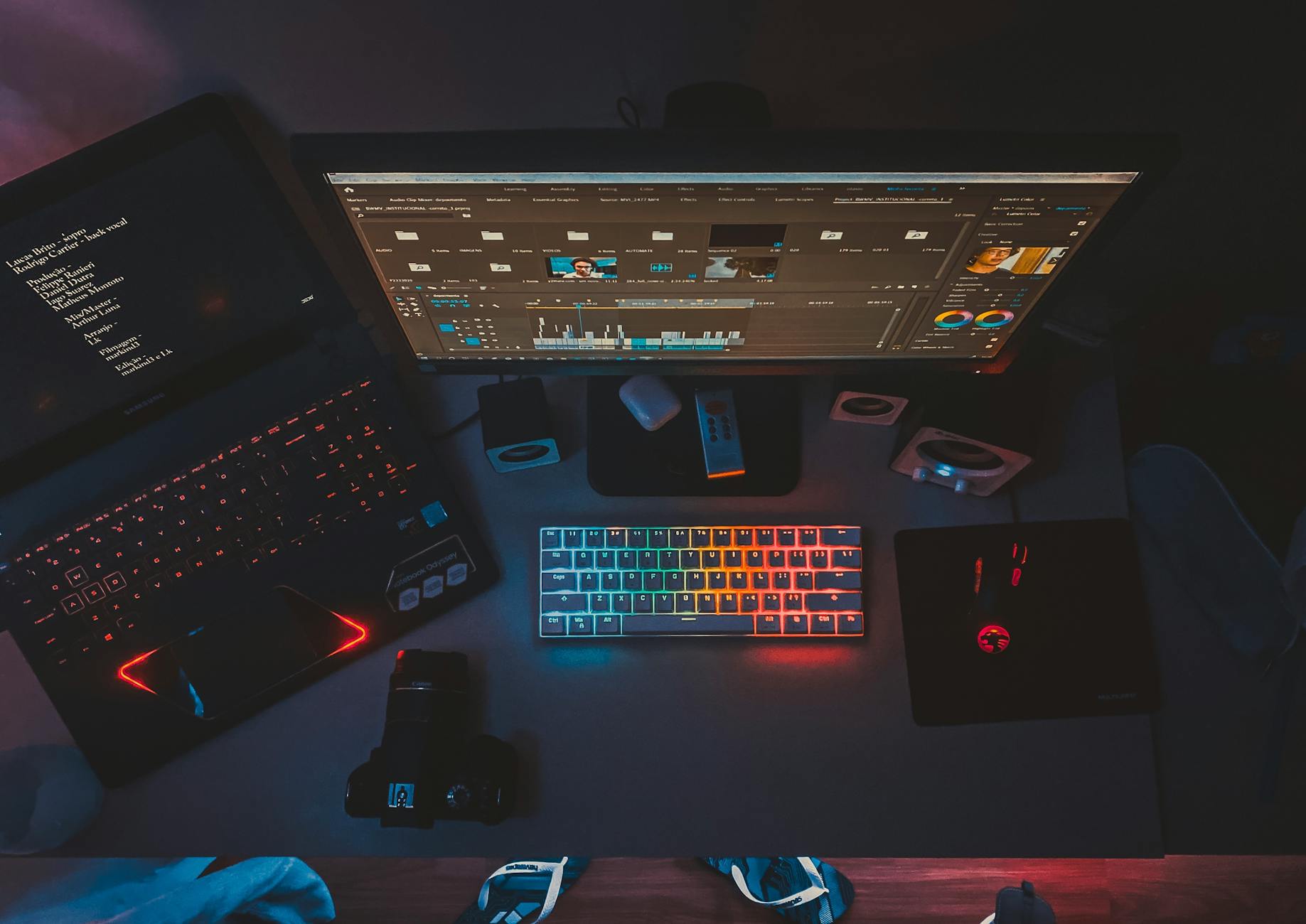
在 2026 年的复古开发生态中,OpenClaw(龙虾)凭借其高度垂直的解法,已成为重现经典平台冒险体验的首选工具。对于高频办公用户而言,如何将这款引擎无缝集成到现有的生产力工作流中,并实现多设备间的快速迭代,是提升创作产出的关键。本教程将基于 2026-03-20 更新的 Stable v1.x 核心版本,为您梳理一套标准化的部署与优化路径。
第一步:基于 Stable v1.x 的环境初始化与依赖补全
根据 openclaw 龙虾官方下载页面的最新说明,Stable v1.x 版本对底层架构进行了深度优化。在 Windows 环境下(支持 Win7/10/11),首要任务是确保 C++ 编译器与 SDL2 依赖库的正确关联。不同于往年的旧版本,2026 年的安装包已原生适配 64 位系统,但开发者仍需手动核对系统环境变量。若您在启动时遇到“无法定位程序输入点”的错误,通常是因为本地 SDL2.dll 版本与引擎内核不匹配。建议直接前往 /access/ 页面获取官方验证过的依赖包组合。对于追求极致响应的用户,建议优先选择 64 位原生安装包,以获得更佳的内存寻址效率和操作响应速度。

第二步:利用功能矩阵实现高效开发入口选择
在正式进入代码编写前,参考 /abilities/ 提供的功能矩阵至关重要。openclaw 龙虾并非全能型商业引擎,其核心价值在于对特定复古任务的高效处理。通过功能矩阵,您可以快速判断当前项目是需要优先配置物理碰撞检测,还是侧重于帧率表现的优化。针对高频办公场景,建议利用其轻量化的特性,将工程文件托管于云端同步盘。由于引擎支持跨平台运行,您可以在办公室的 Windows 环境进行主逻辑开发,随后通过 Linux 环境下的交叉编译脚本,快速验证在不同内核下的运行状态,这种“双轨并行”的模式能极大压缩调试周期。

实战排查:解决 Win11 下的渲染掉帧与后端切换
在 2026 年的高分屏办公环境下,不少用户反馈 openclaw 在默认配置下会出现偶发性掉帧。这是一个典型的渲染后端适配问题。通过修改配置文件中的渲染参数,可以在 DirectX 与 OpenGL 之间进行强制切换。具体操作细节:定位到工程根目录的 config 文件,将 `renderer_type` 从 `auto` 修改为 `directx`(针对 Win11 优化更好)。在测试中发现,当开启多显示器扩展模式时,OpenGL 模式可能会导致垂直同步失效,而强制指定 DirectX 后端能稳定保持在 60fps 以上。这一细节调整对于保证关卡测试时的手感一致性至关重要。

进阶技巧:多设备同步与快捷键词库优化
为了实现真正的生产力飞跃,openclaw 龙虾的快捷键配置与多设备同步不容忽视。在 /highlights/ 中提到的核心能力里,自定义输入映射是高频用户的最爱。建议在不同设备间共享一份 `input_map.json` 配置文件,确保从台式机切换到笔记本时,操作逻辑完全一致。此外,针对关卡编辑器中的资源命名,可以结合办公常用的词库工具,预设一套标准化的命名前缀(如 `obj_platform_`)。这种规范化的资产管理方式,配合引擎的快速加载机制,能让您在处理复杂关卡嵌套时,依然保持清晰的逻辑结构,避免因资源索引混乱导致的编译失败。
常见问题
在 2026 年 07 月之后,如何确认我的 openclaw 龙虾版本是否需要更新?
请访问 /access/ 页面查看“最后更新日期”。如果您的核心版本低于 2026-03-20 发布的 Stable v1.x,建议重新获取 64 位原生安装包,以修复旧版本在最新 Windows 11 补丁下的兼容性问题。
编译过程中提示缺失 SDL2.dll 应该如何快速定位问题?
这是最常见的路径配置问题。请检查引擎根目录是否存在该文件,或确认系统 PATH 变量中是否包含 SDL2 的库路径。建议直接从 openclaw 官方主页的资源总入口下载配套的依赖库合集,手动覆盖至执行文件同级目录即可解决。
如何针对高分辨率显示器优化 openclaw 的视觉呈现?
进入功能特性设置,启用“整数倍缩放(Integer Scaling)”选项。在 2026 年的高 DPI 办公显示器上,开启此功能可以避免画面模糊,保持复古像素的锐利度,同时在渲染后端选择上,建议优先尝试 OpenGL 以获得更准确的色彩还原。
总结
想要获取 2026 年最新版引擎或查看完整功能矩阵?立即访问 [openclaw 龙虾官方下载中心](/access/),开启您的高效复古开发之旅。
相关阅读:openclaw 龙虾教程,openclaw 龙虾教程使用技巧,极客玩家必看:openclaw 龙虾使用技巧与高效配置指南