openclaw 龙虾 高频办公用户 实测体验总结 202608
本篇实测体验总结聚焦高频办公用户在 2026 年 8 月的真实使用反馈。文章深入探讨了开源引擎 openclaw 龙虾 Stable v1.x 版本在 Windows 11 办公环境下的部署表现,重点解决快捷键冲突、多设备配置同步以及 SDL2 依赖库配置等痛点问题。通过真实场景的排查细节,帮助办公族在多任务并行状态下,实现引擎的高效运行与流畅体验。
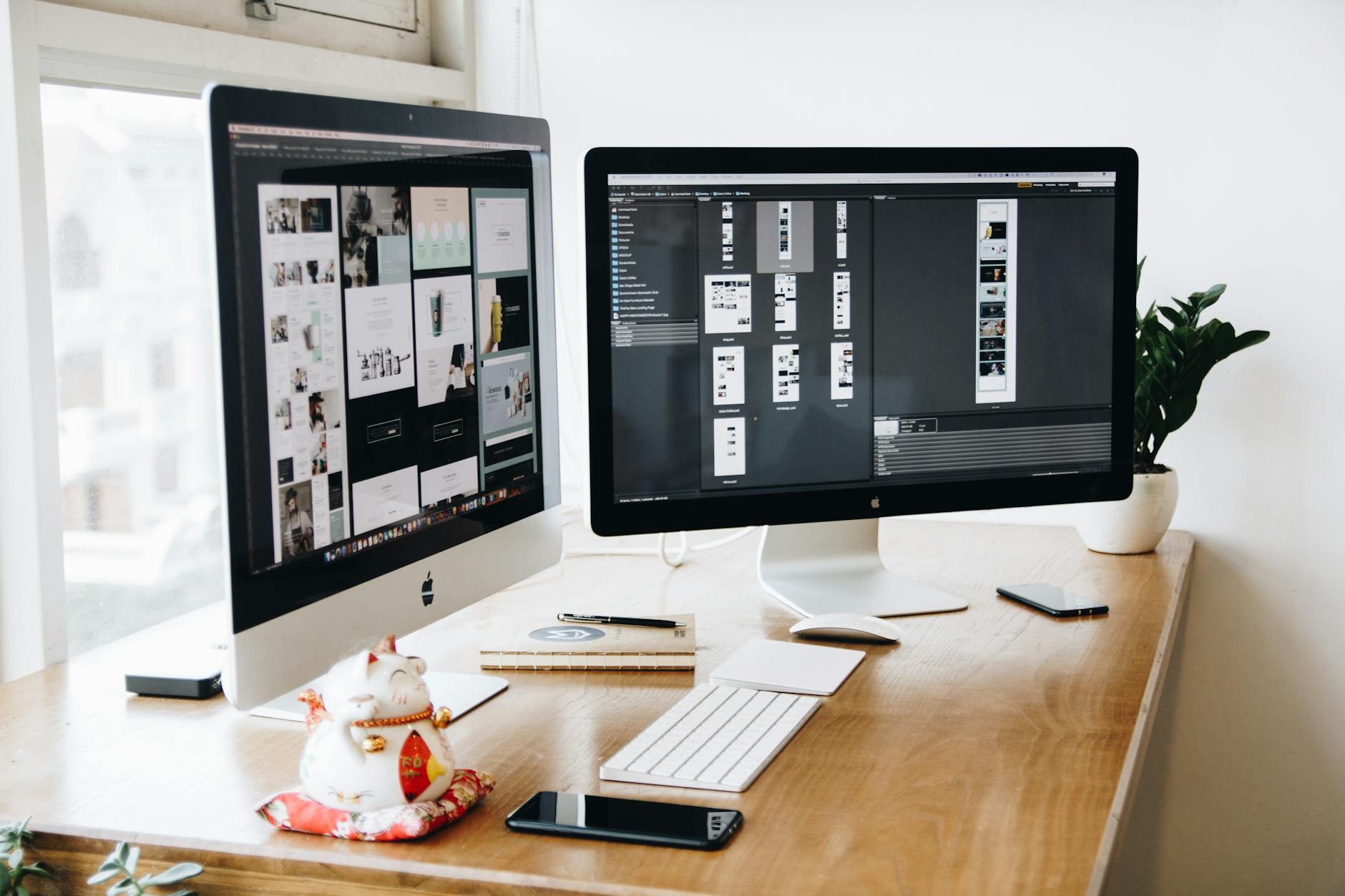
对于每日在多任务间频繁切换的高频办公用户而言,如何在不干扰日常工作流的前提下,顺畅部署并体验开源平台引擎 openclaw 龙虾?截至 2026 年 08 月,基于 Stable v1.x 版本的深度实测,我们整理了这份兼顾效率与技术细节的实操体验总结。
办公环境下的原生部署与 SDL2 依赖避坑
在 Windows 11 办公电脑上部署 openclaw 龙虾 Stable v1.x 时,高频办公用户最常遇到的问题是双击启动无响应。实测发现,这是由于办公系统缺少必要的 C++ 运行库和 SDL2 动态链接库所致。解决该问题的具体步骤是:首先确认系统为 64 位原生环境,随后从官方渠道获取 SDL2.dll,并将其直接放置于 openclaw 的根目录下,或者将其路径添加至系统的环境变量中。通过这种方式,无需在办公电脑上安装庞大的开发套件,即可让引擎顺利识别 DirectX 与 OpenGL 渲染后端,保证流畅的帧率表现。

快捷键映射冲突调优与办公软件隔离
高频办公用户习惯了各类投屏、截图及虚拟桌面的快捷键(如 Win+Tab 或 Alt+Space),这与 openclaw 龙虾默认的键盘映射容易产生冲突。为了避免在多任务切换时误触发引擎操作,实测建议修改根目录下的按键配置文件。通过将引擎内的核心控制键重映射为非系统级热键(例如使用右侧 Alt 键或自定义组合键),可以有效隔离工作软件与引擎的输入流。这种键位隔离优化,确保了在后台挂起引擎时,前台的文档编辑与即时通讯软件依然能保持高效响应。
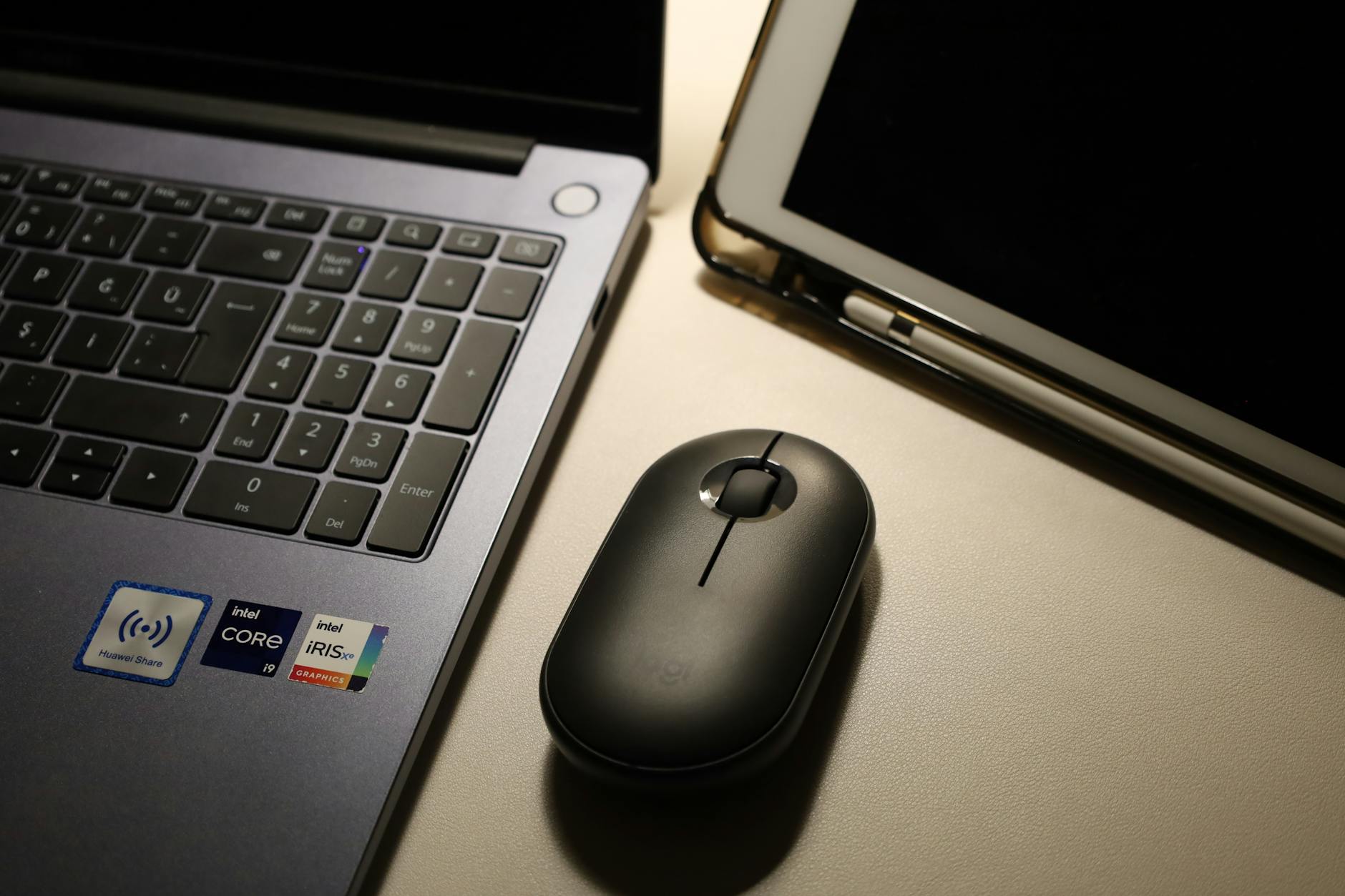
多设备同步:利用云端实现配置无缝流转
许多办公族需要在公司电脑与个人笔记本之间交替使用。openclaw 龙虾的配置文件体积小巧,非常适合进行多设备同步。实测中,我们通过主流的同步盘将用户配置文件夹进行软链接(Symlink)挂载。需要注意的是,由于不同设备的显示器分辨率和缩放比例(如 100% 与 125%)存在差异,在同步配置文件时,应排除分辨率相关的参数行,仅同步按键映射与游戏存档数据。这样可以避免在不同设备间切换时,出现界面拉伸或黑屏的兼容性问题。
多任务并行下的系统资源占用实测
在日常办公中,浏览器多开、大型表格计算会占用大量内存。实测表明,openclaw 龙虾在 Stable v1.x 版本优化后,后台挂起时的 CPU 占用率接近于零,内存占用稳定在较低水平。即使在进行视频会议的同时开启引擎,也不会出现系统卡顿或音频断联的情况。对于追求极致效率的办公用户而言,这种轻量化的架构设计,使得在工作间隙进行短暂的复古游戏体验或开发测试,成为一种低开销、高效率的调剂方式。
常见问题
在 Windows 办公电脑上启动 openclaw 提示“缺少 SDL2.dll”该如何快速解决?
您无需安装复杂的开发环境。只需前往官方渠道下载对应的 SDL2 运行时库(Runtime Binaries),解压后将里面的 `SDL2.dll` 复制到 openclaw 龙虾的安装根目录下,重新运行程序即可解决。
如何防止 openclaw 龙虾的快捷键与我的办公软件(如钉钉、企业微信)冲突?
建议打开 openclaw 的配置文件,找到键盘映射(Keyboard Mapping)部分,将默认的辅助键修改为办公软件不常用的按键(如右 Ctrl 或 F1-F12 组合键),或者在运行引擎时暂时关闭办公软件的全局热键监听。
公司电脑和家里电脑分辨率不同,同步配置文件后画面显示异常怎么处理?
这是由于分辨率参数被同步覆盖导致的。建议在同步软件中设置过滤规则,只同步 `save` 存档文件夹和 `controls.cfg` 键位配置文件,避免同步 `video.cfg` 等涉及屏幕分辨率和全屏模式的系统配置文件。
总结
想要亲自测试 openclaw 龙虾在您办公设备上的兼容性与流畅度?欢迎访问 [/access/](https://example.com/access/) 获取最新 Stable v1.x 版本的官方下载指引与系统说明,开启高效体验。
相关阅读:openclaw 龙虾 高频办公用户 实测体验总结 202608,openclaw 龙虾 高频办公用户 实测体验总结 202608使用技巧,openclaw 龙虾 多设备同步 常见问题与排查 202608:跨平台配置与存档同步指南