跨设备高效复刻经典:openclaw 龙虾教程与高频开发配置实操
本篇 openclaw 龙虾教程专为追求效率的高频办公与开发用户定制。文章将深入探讨如何在 2026 年最新运行环境下,快速完成 Stable v1.x 版本的跨平台编译与部署。我们将重点分享如何通过快捷键映射优化操作流、利用自定义词库加速脚本编写,以及如何实现多设备间的配置无缝同步,并提供针对 SDL2 依赖缺失与显卡渲染后端的真实排查方案。
对于热衷于复古游戏开发的高频办公用户而言,如何在繁重的日常工作之余,高效地调试和配置开源引擎是一大挑战。本文将带你跳过繁琐的摸索阶段,直接进入 openclaw 龙虾的实战配置核心。
第一步:环境快速构建与 SDL2 依赖排查
在正式开始前,我们需要从官方下载通道获取 Stable v1.x 版本的 Windows 64位原生包。虽然该版本针对 Win10/11 进行了深度优化,但在实际部署时,开发人员常遇到双击主程序无响应或提示“找不到 SDL2.dll”的错误。这是因为系统未全局配置 C++ 编译链或缺少运行时动态库。解决此问题的标准路径是:访问官方下载页获取最新依赖包,将下载好的 SDL2.dll 手动复制到 openclaw 的根目录下,或者在系统环境变量中追加 SDL2 的 lib 路径,即可确保引擎顺利加载并启用 OpenGL 渲染后端。
第二步:高频办公场景下的快捷键与键位映射
为了在办公间隙快速切换测试,合理的快捷键配置至关重要。openclaw 允许用户通过修改根目录下的 `config.json`(或 `settings.cfg`)来重映射控制键。建议将游戏内的跳跃、攻击等高频动作映射至左手单手可控区域(如 Space、Shift、Z、X),而将调试控制台、帧率切换等开发指令映射至 F1-F12 键位。这样在单手操作鼠标处理办公文档的同时,另一只手也能无缝进行引擎的运行测试,大幅提升多任务协同的效率。

第三步:导入自定义词库加速关卡脚本编写
在进行复古关卡设计时,频繁输入引擎特有的 API 和配置参数会消耗大量时间。高频办公用户可以利用输入法的自定义词库功能来解决这一痛点。通过整理 openclaw 的常用函数(例如 `SpawnObject`、`SetPlayerPosition` 等),制作成文本格式的词库文件并导入到您的常用输入法中。配置完成后,只需输入简写如“spo”即可瞬间联想出完整的代码段,从而将脚本编写速度提升一倍以上,有效避免拼写错误导致的编译中断。
第四步:多设备同步与渲染后端兼容性调优
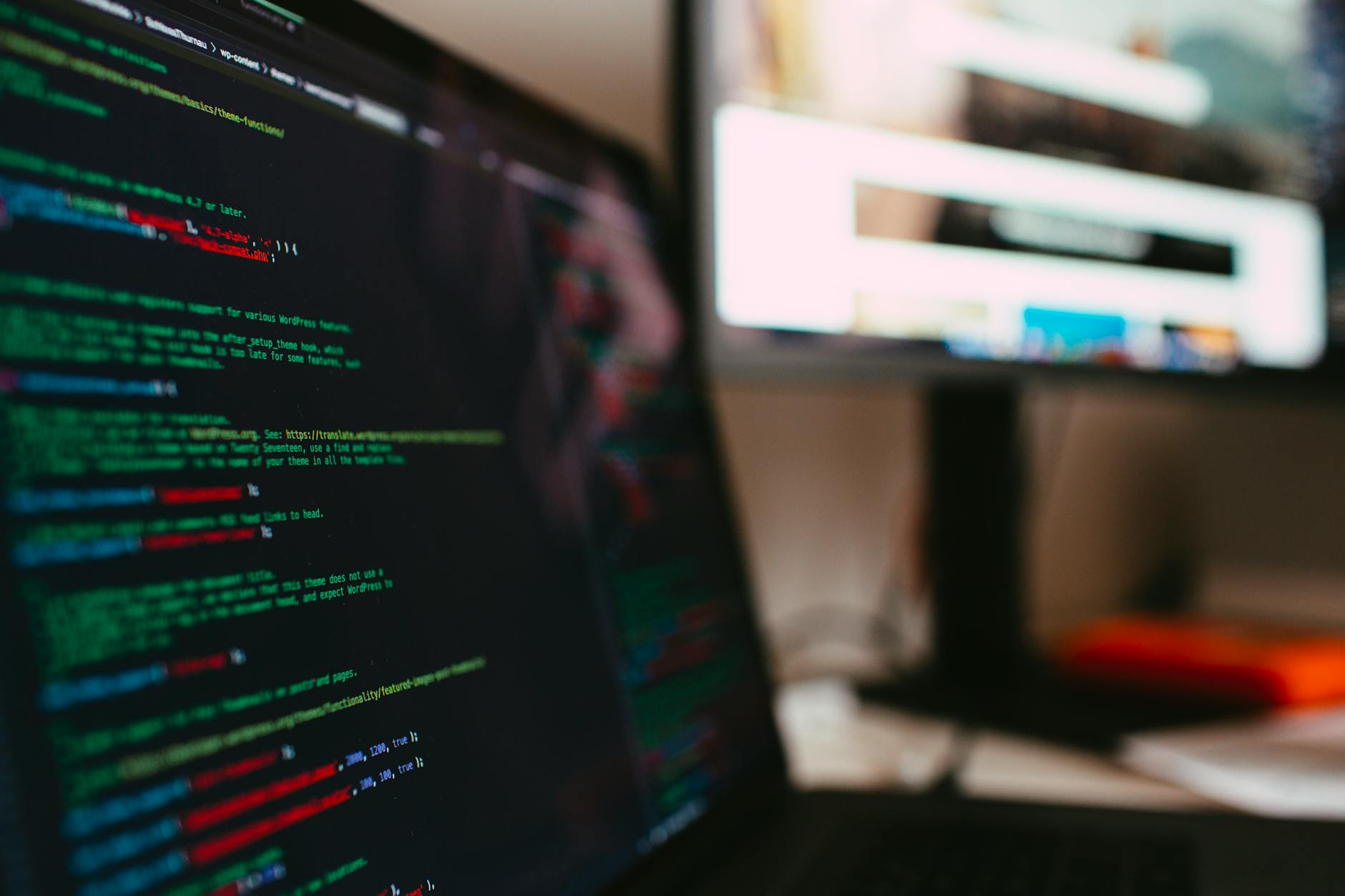
多设备协同是现代办公的标配。为了在公司电脑和个人笔记本之间无缝同步 openclaw 的开发进度,建议将整个工作目录托管至云端同步盘,并将 `config` 文件夹排除在版本控制之外,避免不同设备的硬件差异导致冲突。例如,部分轻薄办公本在默认的 OpenGL 渲染下可能出现画面撕裂,此时需在配置文件中将 `renderer` 参数由 `opengl` 修改为 `direct3d`,以适配集成显卡的硬件加速,确保在不同办公设备上都能获得稳定的帧率表现。
常见问题
启动 openclaw 时画面黑屏且只有声音,应该如何排查?
这通常是由于显示器刷新率与引擎默认设置冲突或显卡驱动不兼容导致。请打开配置文件,找到渲染后端设置项,将默认的渲染模式切换为兼容性更好的窗口化模式(将 `fullscreen` 设为 `false`),并尝试将渲染器参数从 `opengl` 更改为 `direct3d` 后重新启动。
如何将一台电脑上的 openclaw 快捷键配置快速迁移到新设备?
您无需重新手动设置。只需在原设备的 openclaw 根目录下找到保存配置的 JSON 或 CFG 文件(通常命名为 `config.json`),将其复制并覆盖到新设备的对应目录下。建议将该文件放入同步盘中进行软链接,即可实现多设备间的自动同步。
在 Stable v1.x 版本中,如何确认我的 C++ 编译器与 SDL2 依赖已经正确关联?
您可以在命令行中运行编译指令,若未报错且成功生成目标文件则说明关联正确。如果报错,请检查系统环境变量 `PATH` 中是否包含了 SDL2 的 bin 目录,并确保编译器版本支持 C++17 或以上标准。
总结
想要立即开始您的复古游戏开发之旅?请访问我们的 [openclaw 官方下载通道](/access/) 获取最新 Stable v1.x 客户端及完整依赖包;若想了解更多功能模块,请参阅 [openclaw 功能矩阵](/abilities/) 快速匹配您的开发需求。
相关阅读:openclaw 龙虾教程,openclaw 龙虾教程使用技巧,openclaw 龙虾 面向高频办公用户的使用技巧 202604:多设备同步与快捷键优化指南